



به گزارش شبکه اطلاع رسانی راه دانا؛ اگر ساعت هوشمند سامسونگ دارید و باتری آن به سختی یک روز کامل دوام میآورد، احتمالاً روشهای رایج افزایش عمر باتری مثل کمکردن روشنایی صفحه، خاموشکردن Always On Display یا محدودکردن اعلانها را امتحان کردهاید. برای افزایش شارژدهی گلکسی واچ باید سراغ بخش کمتر شناختهشدهی حالت توسعهدهنده (Developer Mode) بروید.
در ادامه با نحوهی فعالسازی حالت توسعهدهنده روی گلکسی واچ و سه قابلیت کلیدی در آن آشنا میشوید که میتوانند تأثیر محسوسی روی عمر باتری ساعت هوشمند شما داشته باشند.
چگونه حالت توسعهدهنده را در گلکسی واچ فعال کنیم؟
فعالسازی Developer Mode روی گلکسی واچ دقیقاً شبیه همین کار روی گوشیهای اندرویدی است:
- اپلیکیشن تنظیمات (Settings) را روی ساعت باز کنید.
- به مسیر About Watch > Software information (درباره ساعت > اطلاعات نرمافزار) بروید.
- چندبار پشتسرهم روی Software version (نسخه نرمافزار) بزنید.
- بعد از چند بار ضربهزدن، پیامی مبنیبر فعالشدن حالت توسعهدهنده نمایش داده میشود.
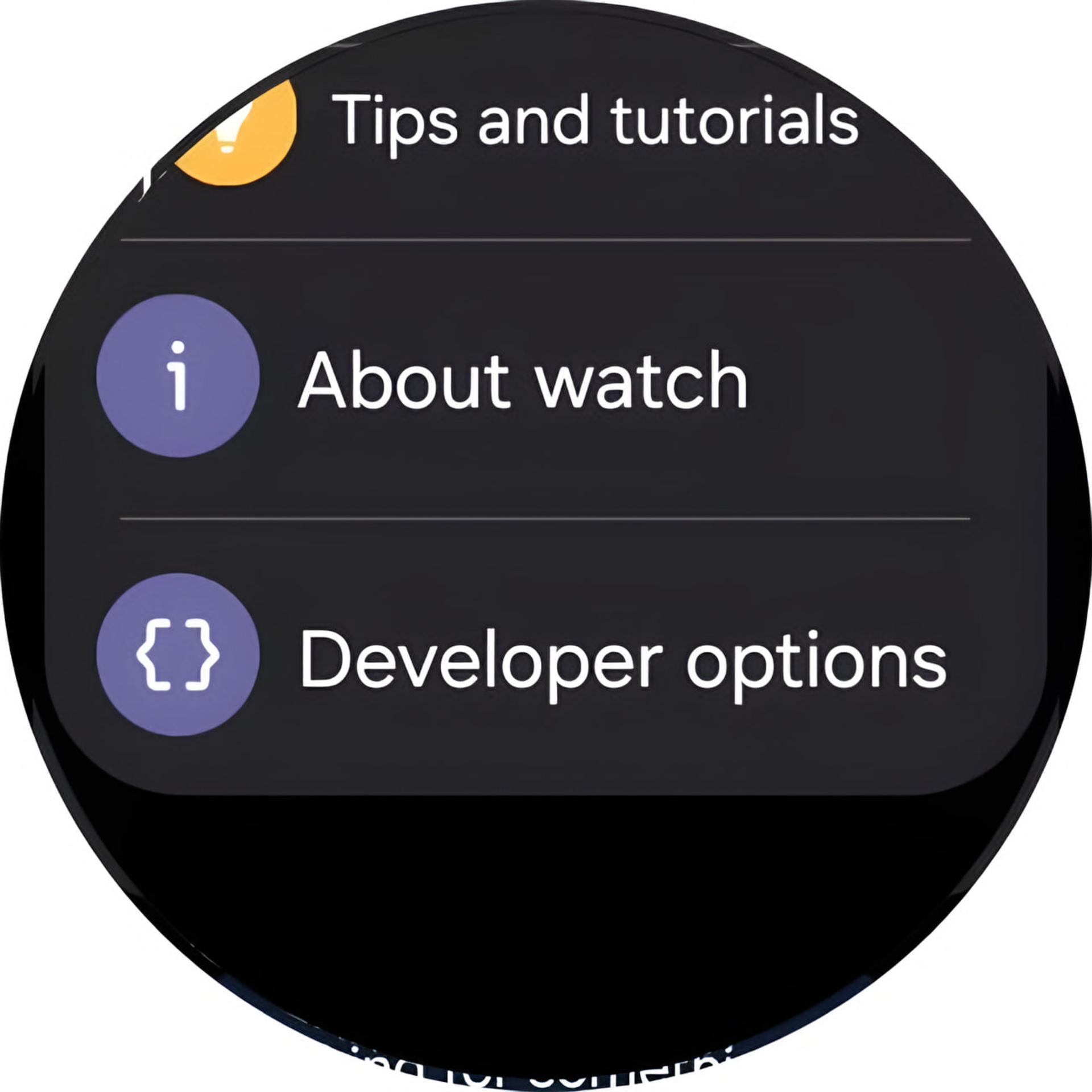
نمای منوی تنظیمات سیستمعامل Wear OS برای دسترسی به قابلیتهای پیشرفته و حالت توسعهدهنده در ساعت هوشمند.
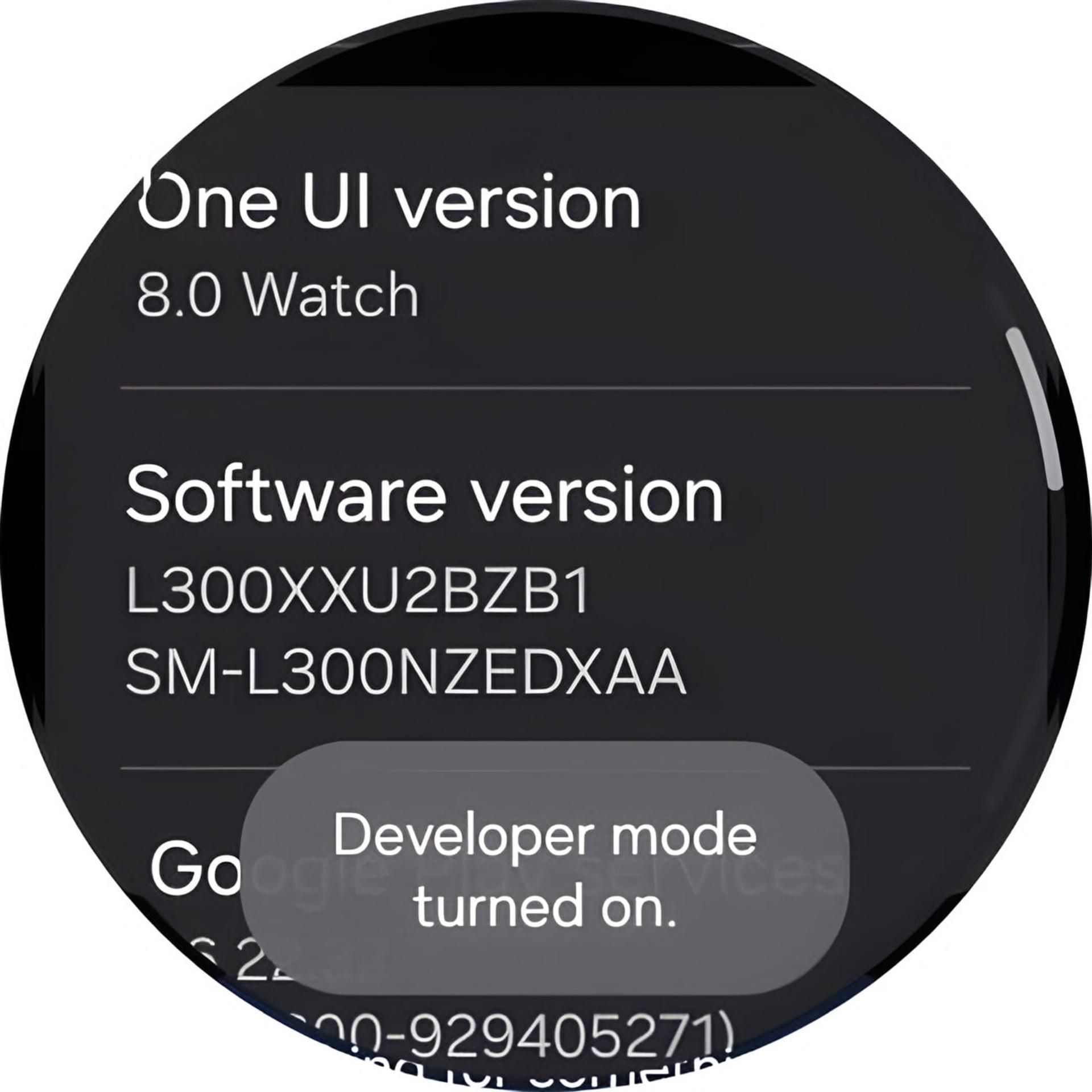
نمای تنظیمات سیستم و فعال شدن حالت توسعهدهنده در ساعت هوشمند سامسونگ برای مدیریت پیشرفته باتری و تنظیمات Wear OS.
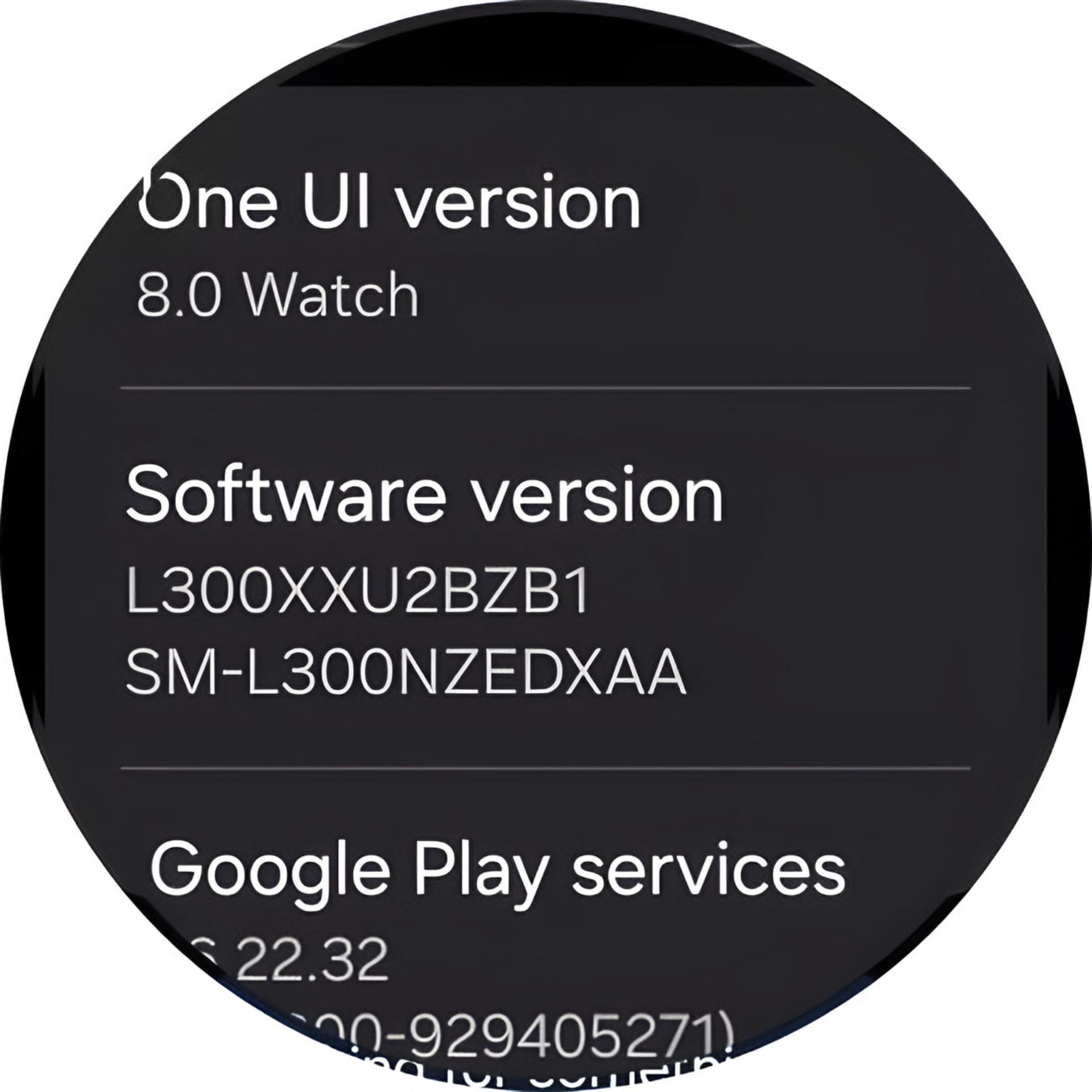
نمای مشخصات فنی و نسخه سیستمعامل در تنظیمات ساعت هوشمند سامسونگ برای بررسی وضعیت بهروزرسانی
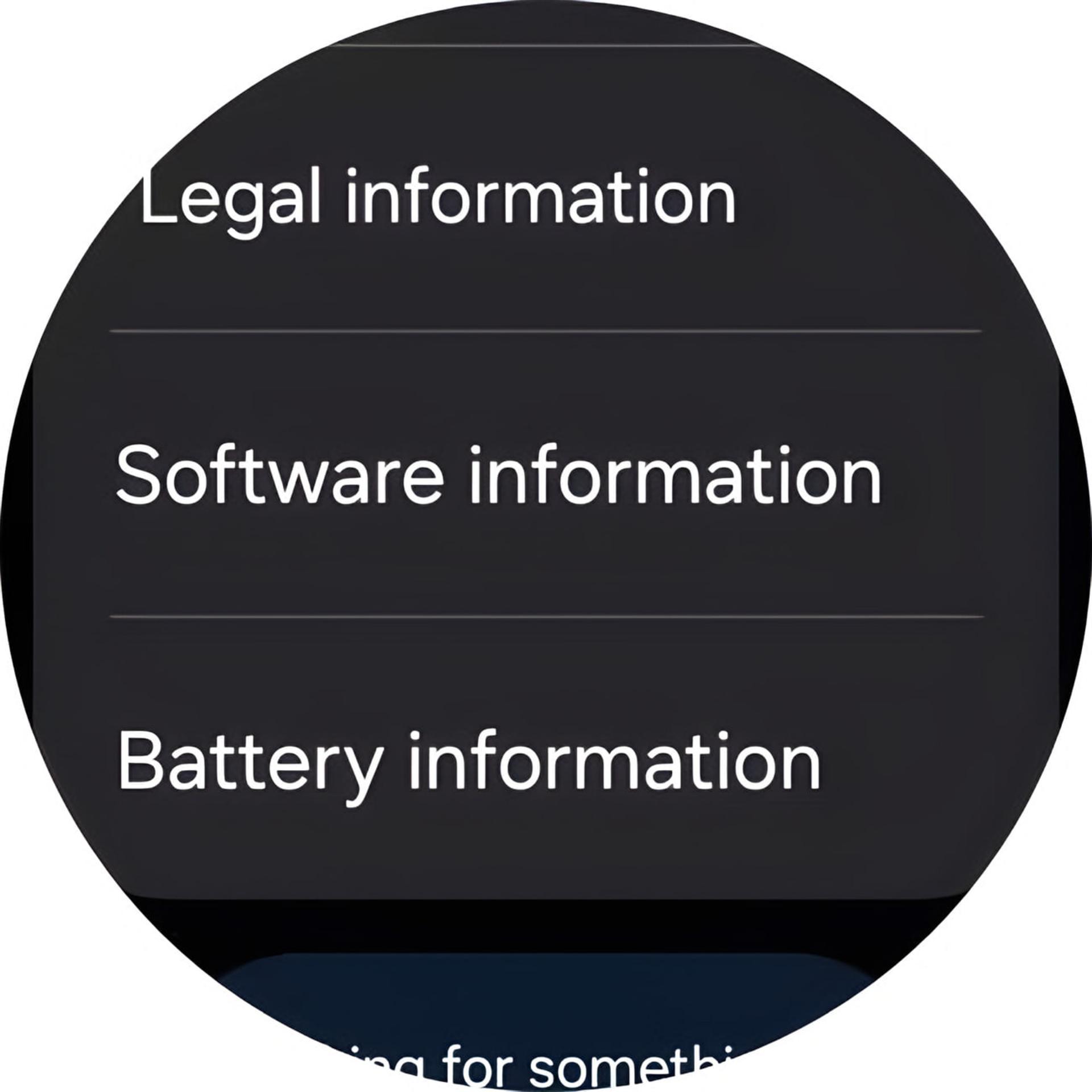
بخش تنظیمات مربوط به وضعیت سلامت و مصرف باتری در سیستمعامل Wear OS
از این پس، گزینهی Developer options درست زیر About Watch در منوی تنظیمات ساعت ظاهر میشود. در ادامه به تنظیماتی اشاره کردهایم که به کاهش مصرف باتری کمک میکنند.
غیرفعال کردن اتصال خودکار وایفای
وایفای درمقایسه با بلوتوث انرژی بسیار بیشتری مصرف میکند. گلکسی واچ طوری طراحی شده است که وایفای را فقط در مواقع لازم روشن کند، اما وقتی اتصال خودکار وایفای فعال باشد بهمحض قطع ارتباط بلوتوث با گوشی، ساعت جستوجوی خودکار شبکههای وایفای را آغاز و همین موضوع باتری را با سرعت بیشتری خالی میکند. برای جلوگیری از این اتفاق:
- در تنظیمات گلکسی واچ وارد حالت توسعهدهنده (Developer options) شوید.
- گزینهی خاموشکردن خودکار وایفای (Turn off Wi-Fi automatically) را فعال کنید.
- گزینهی روشنکردن خودکار وایفای هنگام شارژ (Turn on Wi-Fi automatically when charging) را غیرفعال کنید.
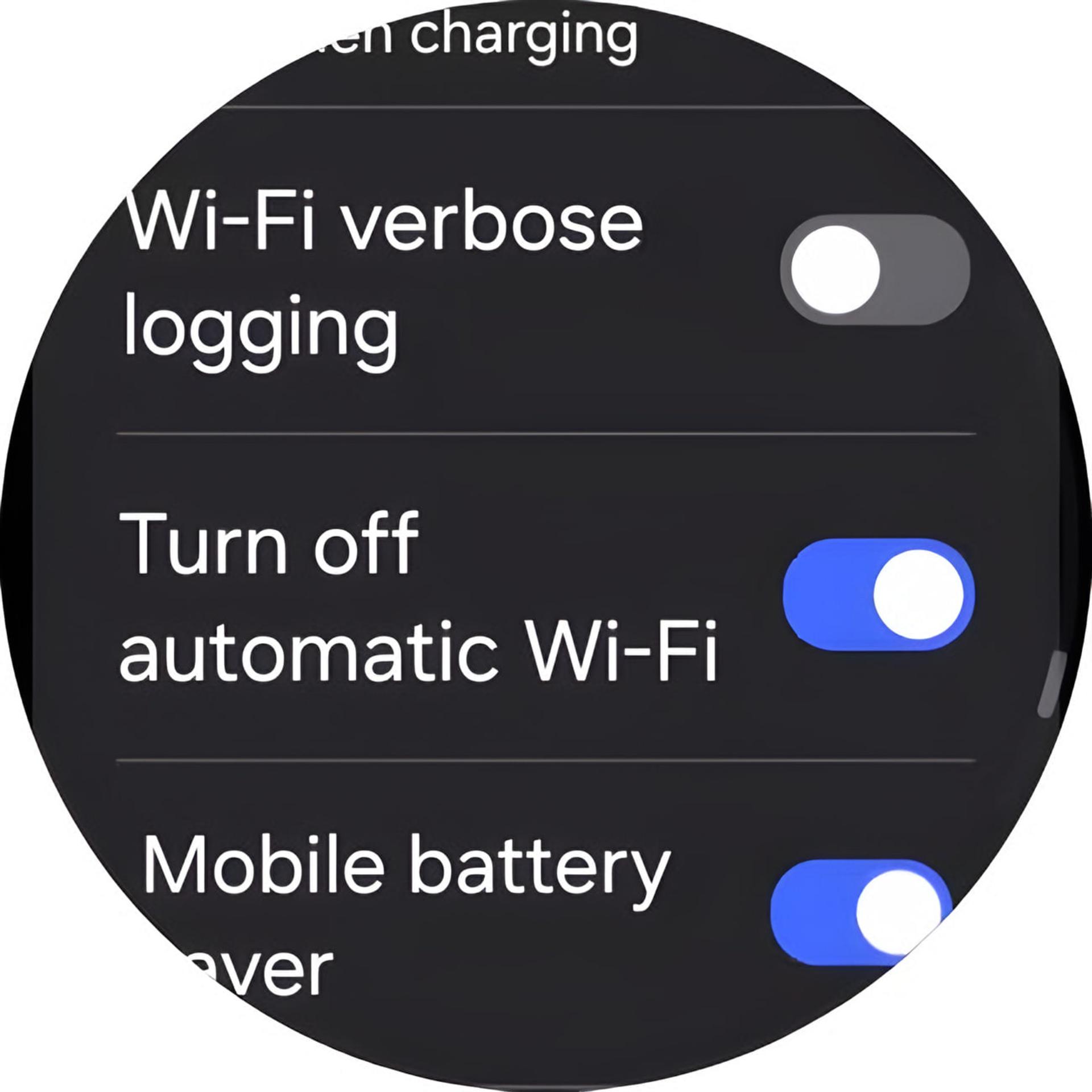
نمای تنظیمات پنهان سیستمعامل Wear OS برای بهینهسازی عمر باتری در ساعتهای هوشمند سامسونگ
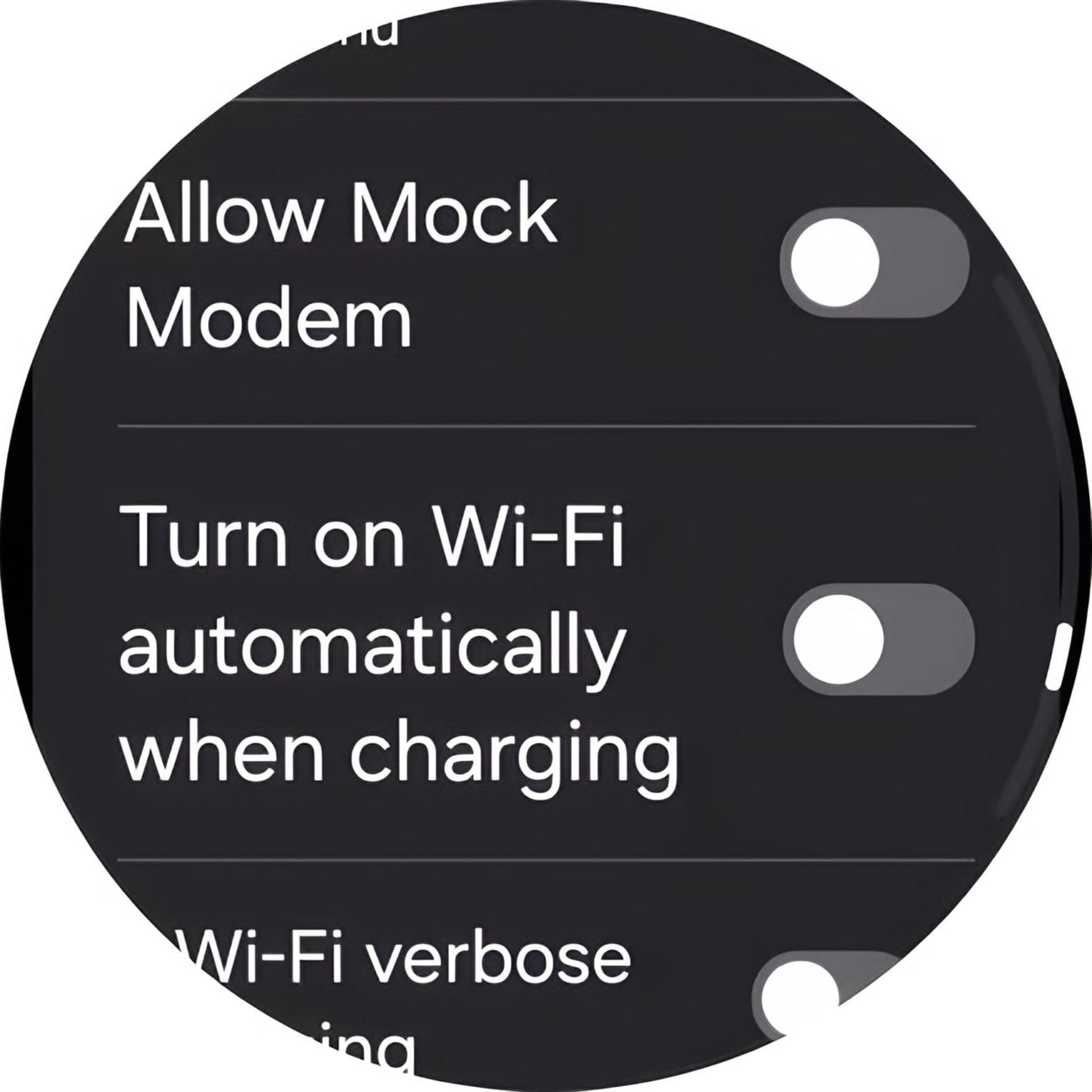
گزینههای تنظیمات سیستمعامل Wear OS برای مدیریت اتصال شبکه در هنگام شارژ ساعت
بعد از این تغییر بهتر است وایفای را بهصورت دستی از مرکز اعلانات روشن و خاموش کنید. خاموش بودن وایفای در استفادهی روزمره مشکلی ایجاد نمیکند، چون گلکسی واچ همچنان ازطریق بلوتوث به گوشی متصل است و میتواند درخواستهای مختلف ازجمله ارتباط با دستیار جمینای یا دانلود اپلیکیشن را از همان مسیر به گوشی منتقل کند.
انیمیشنهای سیستم را خاموش کنید
یکی از قدیمیترین ترفندهای دنیای اندروید، غیرفعالکردن انیمیشنهای سیستم برای روانترشدن رابط کاربری است. میتوان از همین ترفند روی گلکسی واچ هم استفاده کرد زیرا به کاهش مصرف باتری کمک میکند.
در بخش Developer options، سه گزینهی زیر را پیدا کنید که بهطور پیشفرض روی مقدار 1x تنظیم شدهاند:
- Window animation scale
- Transition animation scale
- Animator duration scale
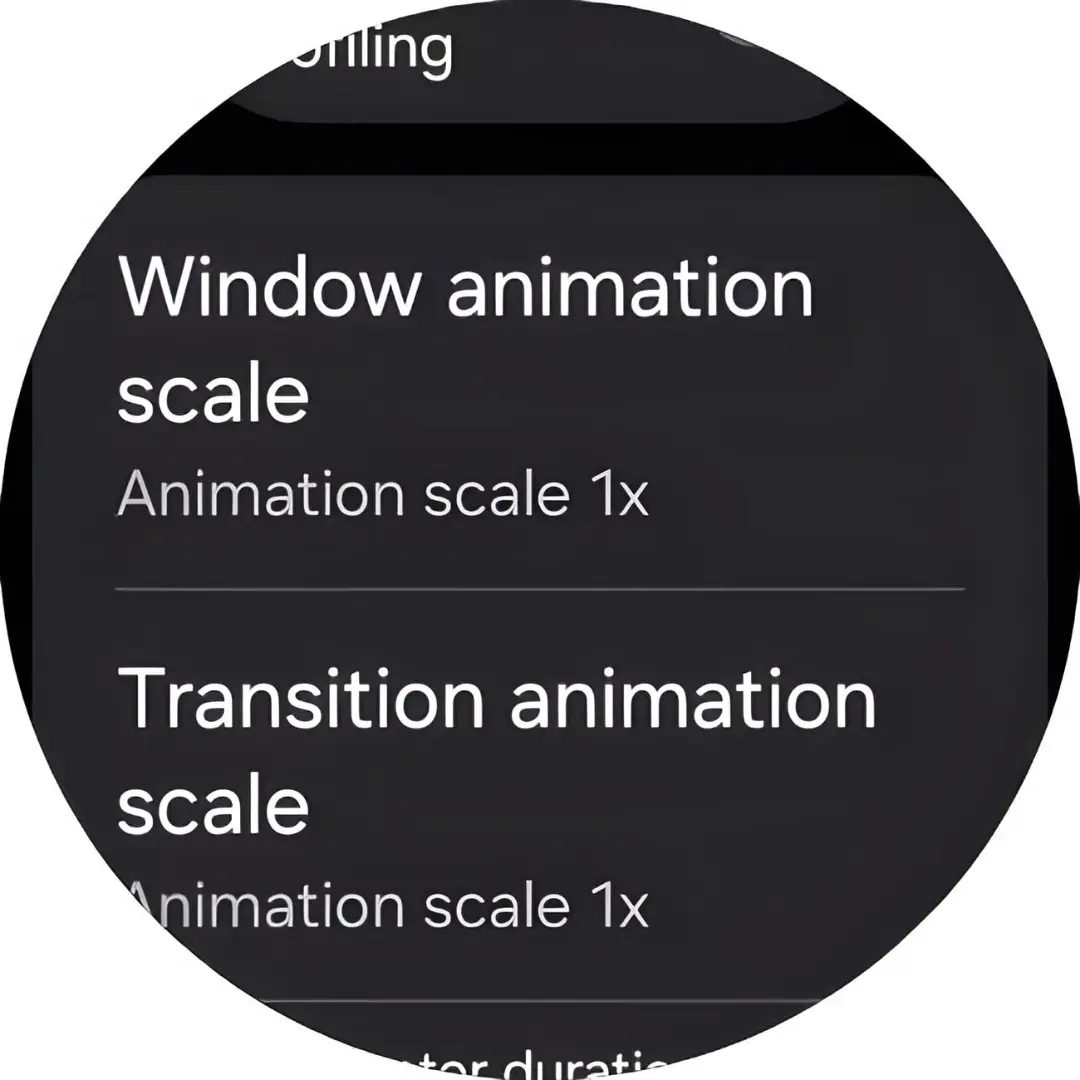
نمای تنظیمات مربوط به سرعت انیمیشنها در سیستمعامل Wear OS برای بهینهسازی عملکرد ساعت.
با غیرفعال کردن سه گزینهی اشارهشده، پردازنده ساعت مجبور نیست انیمیشنهای نمایشی را رندر کند و در نتیجه انرژی کمتری مصرف میشود. این تفاوت شاید در نگاه اول بزرگ بهنظر نرسد، اما در طول یک روز کامل میتواند چند دقیقه اضافه بهعمر باتری گلکسی واچ شما اضافه کند.
اندازهگیری کامل GNSS را غیرفعال نگه دارید
یکی دیگر از تنظیمات Developer options گزینهای با عنوان Force full GNSS measurements است که بهطور پیشفرض درحالت غیرفعال قرار دارد، اما کاربران حرفهای و بهخصوص دوندگان و دوچرخهسواران گاهی آن را برای دقت بیشتر مسیریابی فعال میکنند.
بهطور معمول گلکسی واچ برای صرفهجویی در باتری ماژول GNSS (سیستم ماهوارهای مکانیابی) را در فواصل زمانی کوتاه خاموش و روشن میکند. این وقفههای کوتاه بهخصوص در مسیرهای بدون پوشش کامل مثل جنگل یا خیابانهای پرساختمان شهری، میتواند باعث افت دقت مسیر ثبتشده شود. فعالکردن گزینهی موردبحث، ماژول GNSS را بهطور پیوسته روشن نگه میدارد تا دقت مکانیابی بالاتر برود، اما در عوض مصرف باتری هم بهطور محسوسی افزایش مییابد.
اگر GNSS را فعال کردهاید و باتری ساعت هوشمند سامسونگ شما زودتر از حد معمول تمام میشود، اقدام زیر را انجام دهید:
- ویژگی GNSS را در حالت پیشفرض (خاموش) نگه دارید.
- فقط زمانی که واقعاً به دقت بالای GPS نیاز دارید مثلاً تمرین حرفهای در طبیعت، GNSS را موقتاً فعال و بعد از پایان تمرین دوباره خاموش کنید.
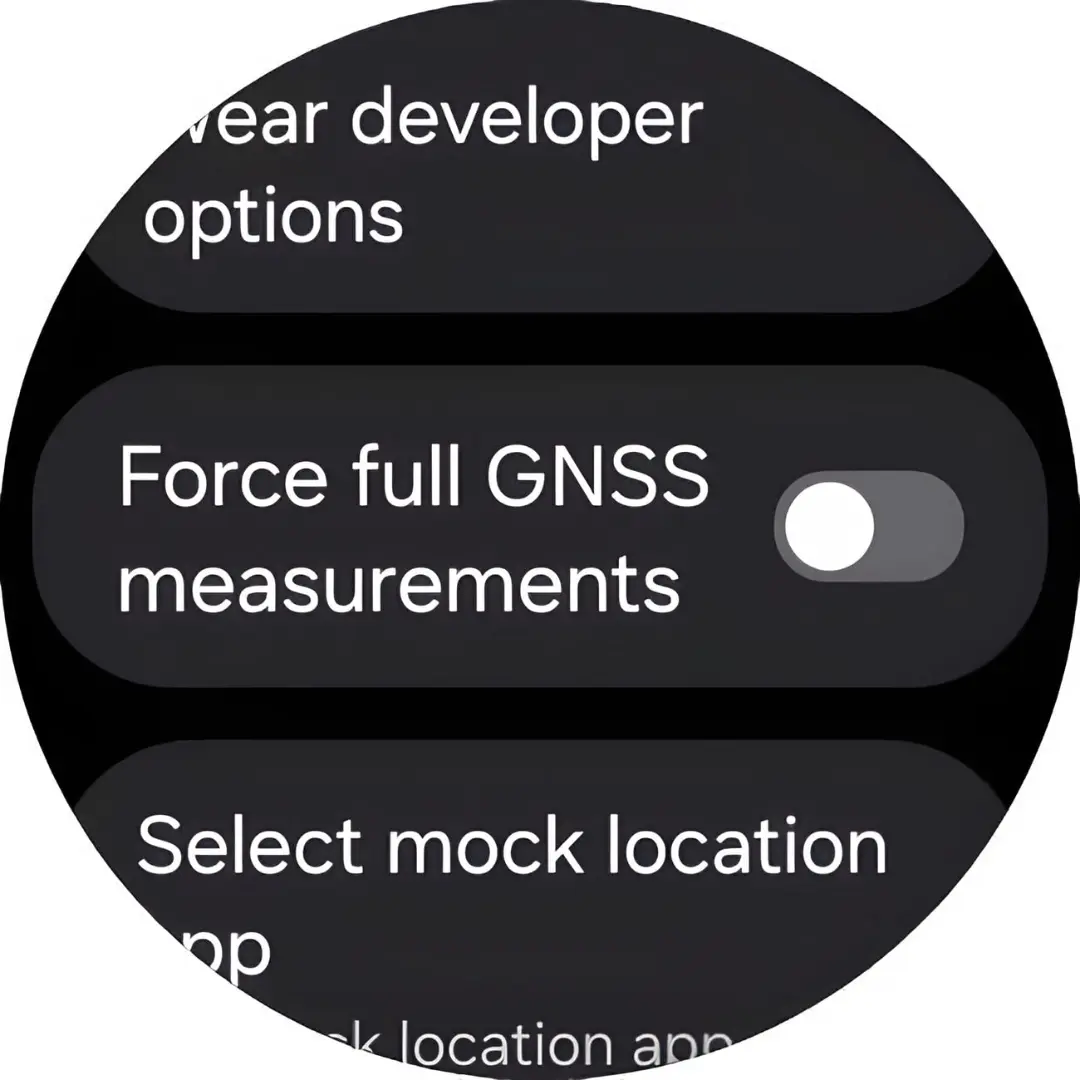
نمای تنظیمات پنهان سیستمعامل Wear OS برای مدیریت دقیقتر دادههای موقعیت مکانی و GPS در ساعتهای هوشمند سامسونگ.
فعالسازی حالت توسعهدهنده و خاموش کردن اتصال خودکار وایفای، غیرفعال کردن انیمیشنهای سیستم و مدیریت هوشمندانهی GNSS در گلکسی واچ بهتنهایی معجزه نمیکند، اما در کنار سایر روشهای افزایش عمر باتری گلکسی واچ مثل کاهش روشنایی صفحه یا مدیریت اعلانها، تفاوت محسوسی در شارژدهی ساعت شما ایجاد خواهد کرد.
ارسال دیدگاه